
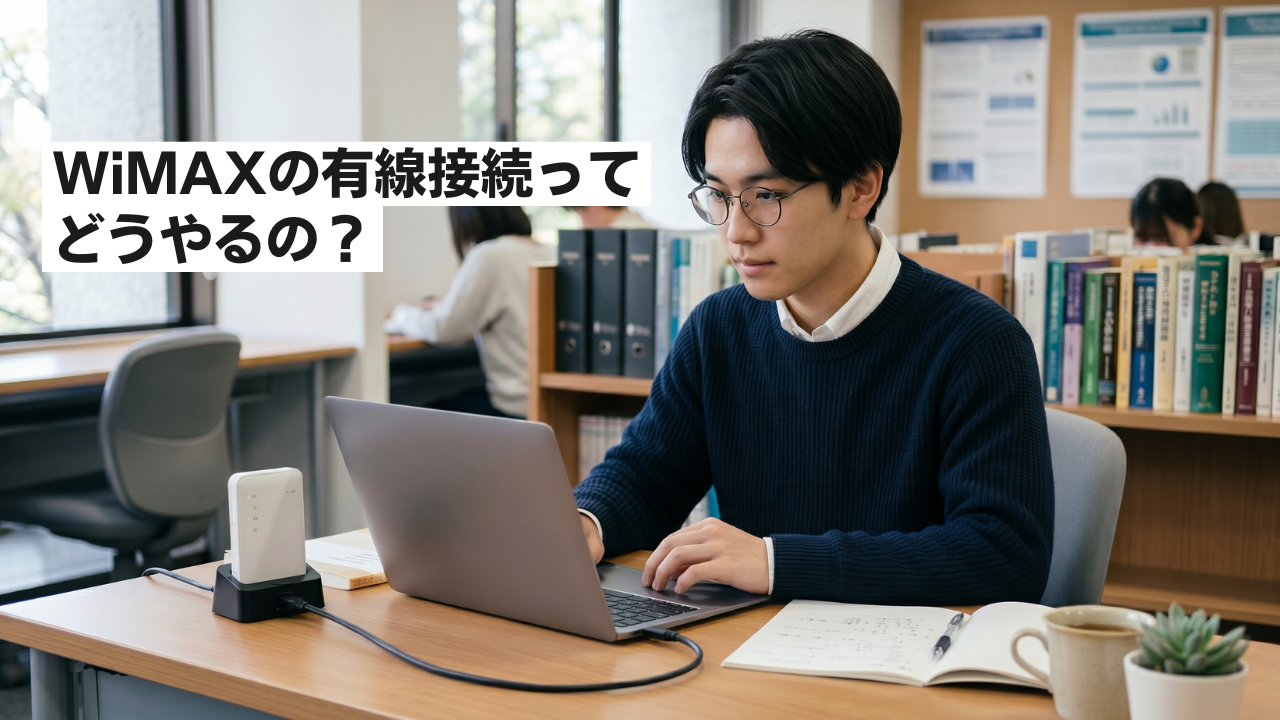
「WiMAXを有線接続したいけど、どうやればいい?」「クレードルって本当に必要?」そんな疑問をお持ちの方のために、この記事ではWiMAXを有線接続する全手順を初心者向けにわかりやすく解説します。
ただし、有線接続には以下の注意点もあります。
- クレードルは機種ミスで使えないケースがある
- 有線接続しても通信速度の上限は回線品質に依存する(安定性は向上)
- 機種選びで快適さが大きく変わる
この記事でわかること:
- WiMAXを有線接続する具体的な手順
- クレードルの購入方法と失敗例
- 有線接続の効果と向いている人・向いていない人
- おすすめ機種と回線プロバイダの最新情報
【結論】有線接続するならホームルーター一択
クレードル不要・LAN ポート標準搭載・コンセントに挿すだけで即利用できるホームルーターが最もかんたんで安定しています。
WiMAXを有線接続する2つの方法

方法①:ホームルーターを使う(おすすめ)
ホームルーターにはLANポートが標準搭載されているため、クレードルは不要です。
- ホームルーターをコンセントに挿す
- LANケーブルでPCと接続する
- そのまま利用開始
手順はこれだけ。最も手軽で安定した方法です。

方法②:クレードルを使う(注意点あり)
モバイルルーター(ポケット型Wi-Fi)を有線接続したい場合は、専用クレードルが必要です。
- 機種対応のクレードルを購入する
- モバイルルーターをクレードルに設置する
- LANケーブルでPCと接続する
ただし、後述する失敗例に注意が必要です。
ホームルーターとクレードルの違いを比較
| 項目 | ホームルーター | クレードル(モバイルルーター) |
|---|---|---|
| 手軽さ | ◎ コンセントに挿すだけ | △ 別途購入・設置が必要 |
| 安定性 | ◎ 据え置き前提の設計 | ○ クレードル使用時は安定 |
| 費用 | 追加費用なし | 3,000〜5,000円程度 |
| 持ち運び | × 据え置き専用 | ◎ 外出時も使える |
| おすすめ度 | ★★★★★ | ★★☆☆☆ |
クレードルはどこで買える?価格と購入先
- 公式ショップ(au・UQ):機種適合を確認しやすく最も安心
- Amazon・楽天市場:価格比較しやすい
- メルカリなどフリマアプリ:中古品あり(接触不良リスクに注意)
価格目安:3,000〜5,000円前後
クレードル購入前に確認すること
- 機種ごとに専用品:対応機種を必ず確認(異なる機種には使えない)
- 追加費用がかかる
- 外出しない・据え置き利用なら最初からホームルーターのほうが安上がりなケースが多い
- 端末をクレードルに常時接続するとバッテリー劣化のリスクがある
クレードルで失敗しやすいケース
- 対応機種を間違えて購入 → そのまま使えない
- 中古品で接触不良が起きる
- 「速くなる」と思っていたが通信速度が変わらなかった
- バッテリーが劣化してモバイル利用時に困る
- 結局ホームルーターに買い替えるハメになる
⚠️ 初心者は特に注意:迷ったらホームルーターを選んでください。クレードルは「すでにモバイルルーターを持っていて、自宅でも有線接続したい」という限定的なニーズに向いています。
有線接続は本当に効果ある?速度・安定性を検証

結論:最大通信速度の上限は回線品質次第ですが、安定性は確実に向上します。
有線接続で改善されること
- 通信のブレ(ジッター)が減少する
- Ping値(遅延)が安定する
- 突然の切断が減る
有線接続でも変わらないこと
- 回線の最大速度(電波状況・混雑に依存)
- 電波の弱さや届きにくさ
なお、Speed Wi-Fi HOME 5G L13の場合、有線LANポートは最大2.5Gbps対応のため、理論上はWi-Fi 6(最大2,402Mbps)より高い上限を持っています。実際の速度はあくまでWiMAX回線の状態次第ですが、有線のほうがより安定した速度を引き出せる可能性があります。
有線接続が向いている人・向いていない人
有線接続をおすすめする人
- オンラインゲームをプレイする(Ping安定が重要)
- テレワーク・Web会議が多い
- ほぼ自宅だけで使う据え置き利用
- Wi-Fi接続が不安定で困っている
有線接続が不要な人
- スマートフォン中心の利用
- 動画視聴・SNS程度の軽いネット利用
- 外出先での利用がメイン
有線接続できるおすすめWiMAX機種

Speed Wi-Fi HOME 5G L13(現行モデル・最もおすすめ)
- 有線LANポート搭載(最大2.5Gbps対応・2ポート)
- 5G SA(スタンドアローン)対応・下り最大4.2Gbps
- 工事不要・コンセントに挿すだけで使える
- Wi-Fi 6対応・最大32台まで無線接続可
有線接続を前提にするなら、クレードル不要で即使えるこのホームルーターが現時点で最善の選択です。
【重要】回線(プロバイダ)選びで料金・特典が大きく変わる
WiMAXは同じ回線・同じ端末を使っていても、契約するプロバイダによって月額料金や特典が異なります。
その中でもBIGLOBEは月額料金も安く、キャッシュバックも翌日、そして口座振替も対応、年縛り無しなので間違いなくお勧めできます。
おすすめプロバイダ:BIGLOBE WiMAX +5G
| 項目 | 内容 |
|---|---|
| 初月料金 | 0円 |
| 月額料金(1〜24カ月目) | 3,278円(税込)※値引き適用後 |
| 月額料金(25カ月目以降) | 4,928円(税込) |
| キャッシュバック | 11,500円(公式経由・条件あり) |
| 解約金 | なし(端末の分割残債は別途発生) |
| 支払方法 | クレジットカード・口座振替どちらも対応 |
💡 口座振替対応は希少:WiMAXプロバイダの多くはクレジットカードのみ対応ですが、BIGLOBEは口座振替にも対応しており、クレカを持ちたくない方にも使いやすいのが強みです。

⚠️ 注意点:
- 3,278円は24カ月間の割引適用価格。25カ月目以降は4,928円になります。
- 口座振替を利用する場合、口座振替手数料220円/回が別途かかります。
- キャッシュバックは所定の手続きが必要です。期間内に手続きを忘れると無効になるため注意してください。
- キャンペーン内容は予告なく変更・終了することがあります。申し込み前に公式サイトで必ず確認してください。
まとめ:WiMAXを有線接続するなら迷わずホームルーターを選ぼう
この記事の内容を整理します。
- 有線接続の方法は「ホームルーター」か「クレードル(モバイルルーター)」の2択
- ホームルーターはLANポート標準搭載でクレードル不要・最も手軽で安定
- クレードルは機種選びを誤ると全く使えないため初心者には難易度が高い
- 有線接続は速度の上限を劇的に上げるものではなく、通信の安定性を高める手段として有効
- 特にオンラインゲーム・テレワーク用途では有線接続の恩恵を感じやすい
機種はSpeed Wi-Fi HOME 5G L13、プロバイダはBIGLOBE WiMAX +5Gがバランスの良い組み合わせです。ただし、月額料金やキャンペーン内容は変更されることがあるため、申し込み前に必ず公式サイトで最新情報を確認してください。